تطلب منك الجامعة أو جهة العمل أو بوابة حكومية «رفع المستندات في ملف PDF واحد». الأوراق أمامك والجوال في يدك، لكن لا يوجد ماسح ضوئي. في هذا الدليل نشرح كيف تصوّر الصفحات تصويرًا جيدًا، ثم تحوّل الصور إلى ملف PDF واحد بأداة تحويل الصور إلى PDF المجانية، ثم تراجع الملف قبل رفعه. كل ذلك من متصفح الجوال، وتبقى صورك على جوالك.
الخطوة الأولى: صوّر الصفحات تصويرًا واضحًا
الملف لا يكون أوضح من صوره، وبضع دقائق هنا توفّر عليك رفض الطلب لاحقًا.
- الإضاءة: قف قرب نافذة في ضوء النهار، أو تحت إضاءة سقف قوية. وتجنّب الفلاش، فهو يترك لمعة بيضاء في وسط الورقة.
- الورقة مستوية والجوال مستقيم: ضع الورقة على طاولة داكنة وسادة اللون، وأمسك الجوال فوقها مباشرة موازيًا لها. الصورة الملتقطة بزاوية تبقى مائلة في الملف.
- املأ الإطار: اقترب حتى تملأ الورقة معظم الصورة، مع ظهور قليل من الطاولة حولها. يجب أن تُقرأ كل كلمة عند تكبير الصورة.
- بلا ظلال: رأسك ويدك هما السبب المعتاد، فتحرّك حتى تصبح الإضاءة متساوية على الورقة.
- صورة لكل صفحة: للهوية الشخصية مثلًا، صوّر الوجه الأمامي في صورة والخلفي في صورة أخرى.
راجع كل صورة فورًا بتكبير أصغر نص فيها، كرقم الهوية أو التاريخ، وأعد تصوير أي صورة غير واضحة.
ملاحظة عن صيغة الصور في الآيفون
كثير من أجهزة الآيفون تحفظ الصور بصيغة HEIC، بينما تقبل معظم المواقع، ومنها موقعنا، صيغتي JPG وPNG. وعند اختيار الصور من المكتبة في Safari يسلّمها الآيفون عادةً بصيغة JPG. فإن رُفضت صورة لأن نوعها غير مدعوم، فغيّر من الإعدادات > الكاميرا > التنسيقات إلى الأكثر توافقًا للصور القادمة، أو أرسل الصورة لنفسك بصيغة JPG أولًا.
الخطوة الثانية: رتّب صور المستندات في ملف واحد
يتم التحويل نفسه في صفحة تحويل الصور إلى PDF على موقعنا، أما هذا الدليل فيشرح ما قبله وما بعده: التصوير أولًا، ثم مراجعة الملف.
- افتح صفحة تحويل الصور إلى PDF في Safari أو Chrome على جوالك.
- اضغط اختر الصور وحدّد كل صور هذا الطلب. ويمكنك إضافة صور أخرى لاحقًا من المربع الصغير أسفل القائمة.
- تظهر الصور في قائمة. رتّبها بالترتيب الذي يطلبه الطلب: اسحب الصورة إلى مكانها، أو استخدم السهمين أسفل كل صورة، وهما أسهل من السحب على الجوال غالبًا.
- اختر الإعدادات (انظر أدناه)، ثم اضغط إنشاء PDF.
- اضغط تنزيل PDF. على الآيفون يُحفظ الملف في تطبيق الملفات داخل مجلد التنزيلات، وعلى الأندرويد في مجلد التنزيلات.
يُنشأ الملف داخل متصفحك، ولا تُرفع صورك إلى أي خادم.
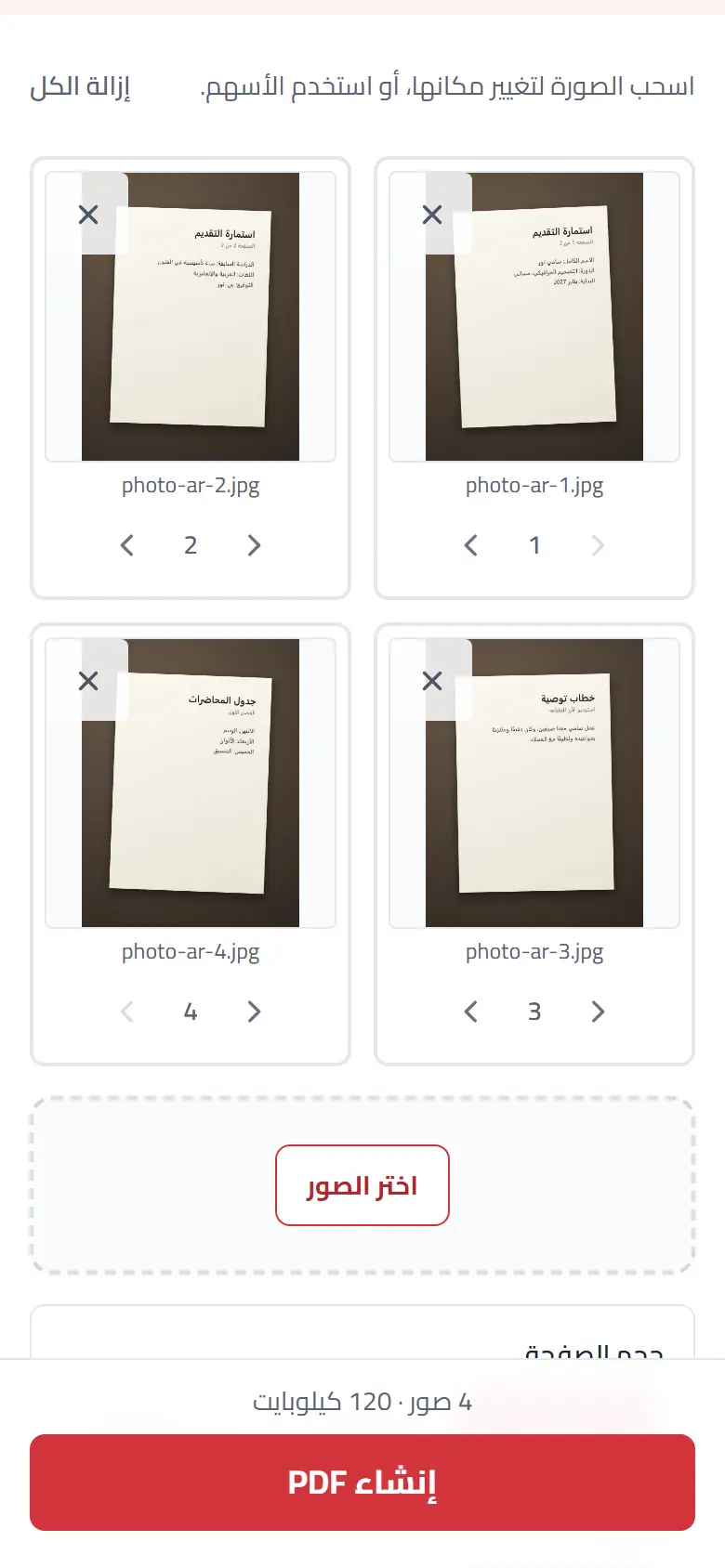
أي الإعدادات تختار؟
- حجم الصفحة: اختر A4 إن كانت الجهة قد تطبع الملف، وهو المقاس المعتاد في البلاد العربية. واختر حسب الصورة إن كان الملف سيُقرأ على الشاشة فقط، فتصبح كل صفحة بحجم صورتها تمامًا بلا فراغ.
- الاتجاه: الخيار تلقائي يضع الصور الطولية في صفحات طولية والعريضة في صفحات عرضية. اتركه كما هو إلا إذا طلبت الجهة اتجاهًا واحدًا لكل الصفحات.
- الهامش: الهامش الصغير يبعد حافة الصورة عن حافة الورقة، فيبدو الملف أرتب عند الطباعة. والخيار بدون يستخدم الصفحة كلها.
الخطوة الثالثة: أصلح ما لا يبدو صحيحًا
افتح الملف الذي نزّلته وتصفّح كل صفحاته قبل رفعه.
- صفحة مقلوبة أو على جنبها: يسجّل الجوال طريقة إمساكه عند التصوير، والأداة تقرأ هذه المعلومة لتعدل كل صورة. لكن إن صُوّرت الورقة والجوال مسطّح تمامًا فقد تكون هذه المعلومة خاطئة. افتح الملف في تدوير ملف PDF، ودوّر تلك الصفحة وحدها، ثم احفظ.
- الترتيب خاطئ: ارجع بزر تعديل الصور وحرّك الصور، أو افتح الملف في ترتيب صفحات PDF واسحب الصفحات إلى أماكنها.
- لديك ملف PDF آخر تريد إضافته، مثل استمارة عبّأتها على الحاسوب: أنشئ ملف الصور أولًا، ثم اجمع الملفين بأداة دمج ملفات PDF بالترتيب المطلوب.
الخطوة الرابعة: راجع حجم الملف واسمه
كثير من مواقع التقديم تحدّد حجمًا أقصى لكل ملف، يكون غالبًا بضعة ميغابايتات. انظر إلى الحجم المكتوب بجانب زر التنزيل.
تضع هذه الأداة كل صورة في الملف كما هي دون ضغطها من جديد، فتبقى الصفحات واضحة، لكن الملف المصنوع من صور جوال كبيرة قد يكون كبيرًا أيضًا. فإن تجاوز ملفك الحد المسموح:
- صغّر ملف PDF: افتحه في أداة ضغط ملف PDF، واختر «أقل من حجم معيّن» بحسب حد الموقع، مثل أقل من 2 ميجا. فصور الجوال تحمل تفاصيل أكثر بكثير مما تحتاجه الصفحة، ولذلك تصغر غالبًا كثيرًا، وتعرض الأداة الحجم الحقيقي قبل التنزيل. وبعدها كبّر أصغر خط في الملف لتتأكد أنه ما زال مقروءًا. وإن لم يكفِ ذلك، فيشرح دليل كيف أصغّر حجم ملف PDF إلى 1 ميجا ما الذي يكبّر الملف وماذا تفعل بعد الضغط.
- استخدم صورًا أقل: أرفق الصفحات المطلوبة فقط.
- صوّر بدقة أقل: كثير من تطبيقات الكاميرا في الأندرويد تتيح اختيار حجم صورة أصغر من الإعدادات. والصفحة المصوّرة عن قرب تحتاج بكسلات أقل لتبقى مقروءة.
- قسّم الرفع: إن كان الموقع يقبل أكثر من ملف، فاجعل ملفًا للهوية وآخر للشهادات مثلًا.
وأخيرًا، سمِّ الملف اسمًا واضحًا قبل رفعه، مثل الاسم-العائلة-المستندات.pdf أو بحروف لاتينية إن كان الموقع لا يقبل الأسماء العربية. فهذا يساعد من يفتحه، ويساعدك أنت حين تبحث عنه لاحقًا.
ما لا تستطيعه هذه الطريقة
من المفيد أن تعرف الحدود قبل طلب مهم:
- لا تعدّل ميلان الصور ولا تقصّها: لا يوجد اكتشاف لحواف الورقة. وإن احتجت ذلك، ففي تطبيق الملاحظات على الآيفون وتطبيق Google Drive على الأندرويد ماسح مستندات يعدّل الصفحات أثناء التصوير، ويمكنه حفظ ملف PDF مباشرة.
- لا تجعل النص قابلًا للتحديد: الصفحات صور للنص، فلا يمكن البحث في الكلمات أو نسخها. وهذا مقبول عادةً في طلبات التقديم.
- صورة واحدة في كل صفحة: لوضع وجهي البطاقة في ورقة واحدة، أبقِ حجم الصفحة على A4 أو US Letter (لا «حسب الصورة»)، وأنشئ الملف، ثم افتحه في أداة طباعة صفحتين في ورقة واحدة واختر «صفحتان». يأتي الوجه الأمامي في أعلى ورقة طولية والخلفي تحته، مع هامش صغير وإطار رفيع حول كل منهما (يمكنك إلغاء الإطار). وتُكبَّر كل صورة لتملأ نصف الورقة، فتظهر البطاقة بنحو ضعف حجمها الحقيقي.
- لا تضمن قبول الجهة للصور: بعض الجهات تطلب نسخة مصدّقة أو أصلًا ورقيًا. راجع تعليمات التقديم أو اسأل الجهة إن لم تكن متأكدًا من قبول صورة الجوال. وإن طلبت الجهة صورة بدل ملف PDF، فيشرح دليل حفظ ملف PDF كصورة كيف تحوّل الصفحة إلى صورة واضحة.
أسئلة شائعة
هل الخدمة مجانية؟ نعم. بلا تسجيل ولا حد يومي ولا علامة مائية على ملفك.
هل تُرفع مستنداتي إلى خادم؟ لا. يُنشأ الملف داخل متصفحك على جوالك، ولا تغادر الصور جهازك. وهذا مهم لبطاقات الهوية والشهادات.
هل يمكنني فعل ذلك على الحاسوب؟ نعم. انقل الصور إلى الحاسوب واستخدم الأداة نفسها في أي متصفح، ويمكنك أيضًا سحب الصور وإفلاتها في المربع مباشرة.
لماذا تبدو إحدى الصور أغمق من غيرها؟ لأن الكاميرا تكيّفت مع الإضاءة في تلك اللقطة. أعد تصويرها في المكان نفسه، ثم عدّل الصور وأنشئ الملف من جديد.
هل يمكنني إضافة صفحة لاحقًا؟ أنشئ ملف PDF للصورة الجديدة، ثم اجمع الملفين بأداة دمج ملفات PDF.